生徒アカウントを一括で編集する手順です。
所属クラスや出席番号などの生徒情報を一括で更新することができます。
削除する場合は、CSV名簿のA列に削除と入力してください。
目次
1. 生徒アカウントを一括編集ページを開く
2. 生徒アカウントページで生徒を選択する
3. 生徒名簿(CSV)をダウンロードする
4. 生徒名簿(CSV)で生徒情報を編集する
5. 入力済み生徒名簿(CSV)を保存する
6. アップロード前の確認
7. 入力済み生徒名簿(CSV)をアップロードする
8. クラス替えを終了する
【参考】編集した生徒アカウントを確認する
【参考】エラーが発生しました画面が表示された場合
【参考】「契約アカウント数が足りていません」エラーが表示された場合
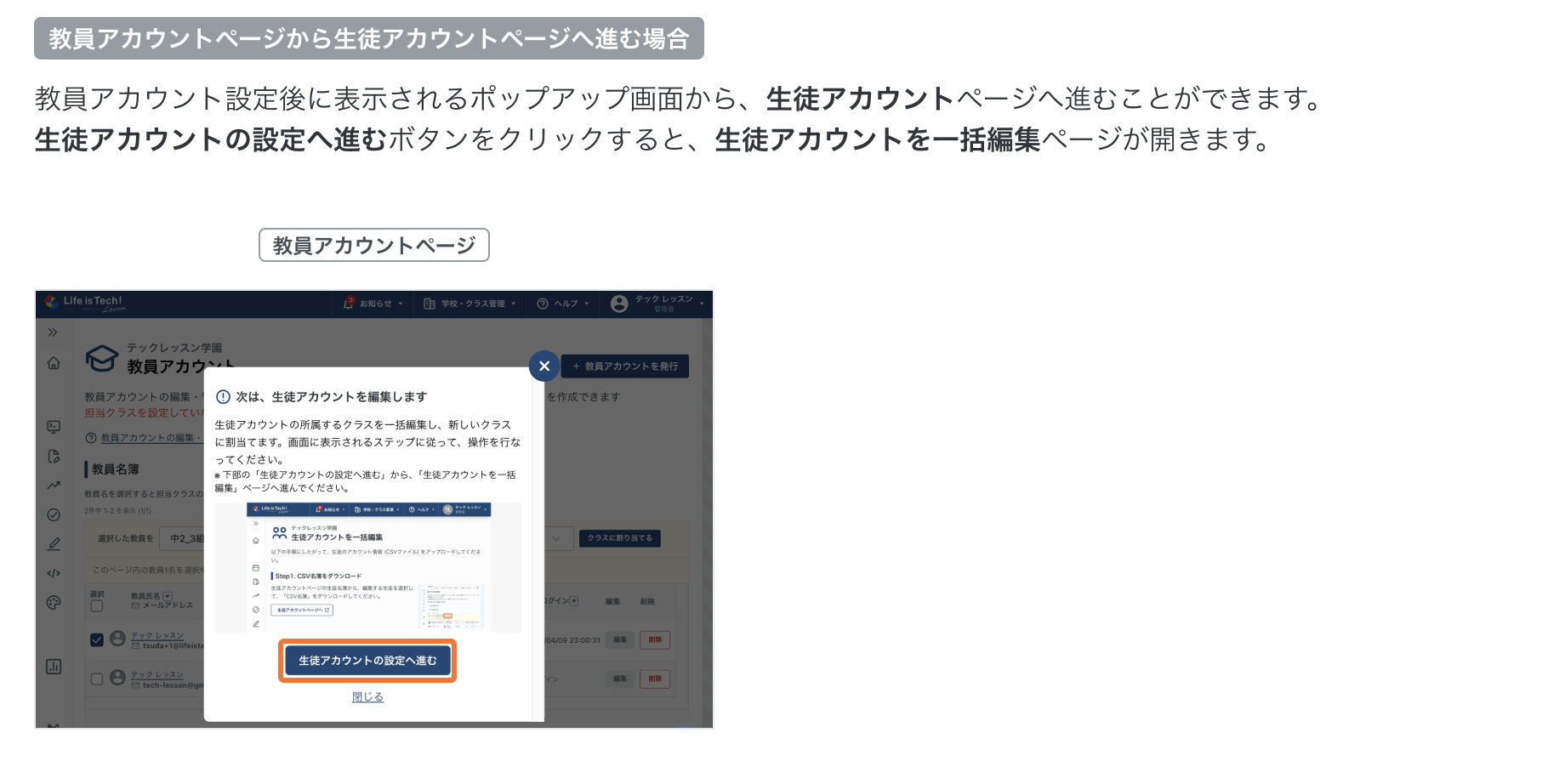
1. 生徒アカウントを一括編集ページを開く
2. 生徒アカウントページで生徒を選択する
3. CSV名簿をダウンロードする
4. CSV名簿で生徒情報を編集する
5. 入力済みテンプレートを保存する
6. アップロード前の確認
7. 入力済みテンプレートをアップロードする
8. クラス替えを終了する
【参考】編集した生徒アカウントを確認する
【参考】エラーが発生しました画面が表示された場合
各エラーの原因や対処方法は、以下の記事をご確認ください。
「発行済み生徒アカウントを編集し、生徒名簿(CSV)をアップロードするとエラーになります」記事へ
【参考】「契約アカウント数が足りていません」エラーが表示された場合
エラーの原因や対処方法は、以下の記事をご確認ください。
「契約アカウント数が足りていないというエラーがでます」記事へ